1. MCP : c'est quoi en 2 phrases (et pourquoi tout le monde en parle en 2026)
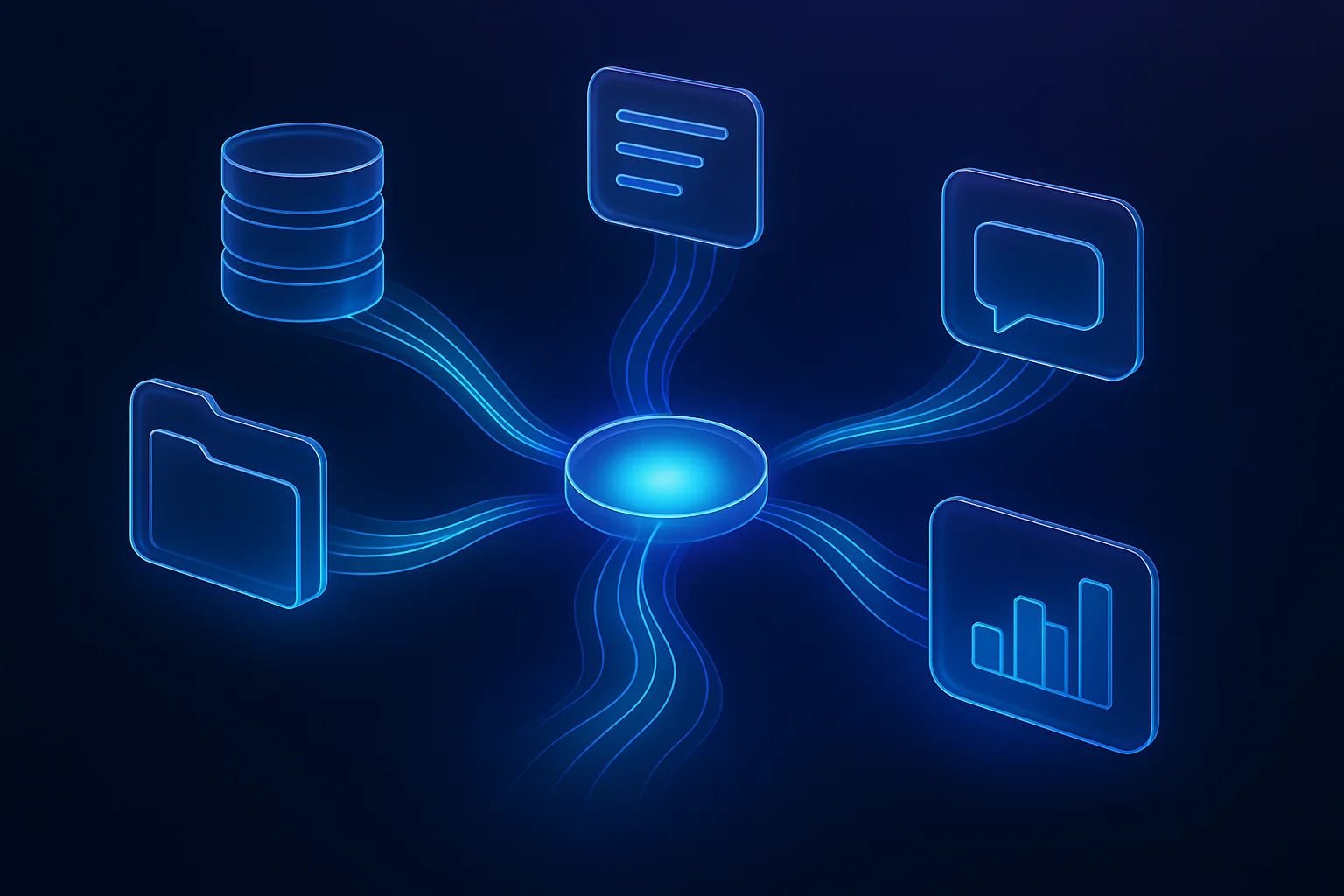
Model Context Protocol (MCP) est un protocole open source lancé par Anthropic en novembre 2024 qui permet à un LLM (Claude, mais désormais d'autres) de se connecter à des sources de données et des outils externes via une interface standardisée. Au lieu de coder une intégration sur-mesure pour chaque outil (Notion, Slack, ta base Postgres…), tu écris UN serveur MCP qui peut être branché à n'importe quel client compatible.
La comparaison qui revient partout : MCP est à l'IA ce que l'USB-C est au matériel. Un seul connecteur, des centaines de périphériques. En 2026, OpenAI, Cursor, Windsurf, Zed et la majorité des grands éditeurs supportent MCP. Anthropic maintient une organisation GitHub publique avec des dizaines de serveurs officiels.
2. À quoi ça sert concrètement (3 cas d'usage immédiats)
Avant le code, voici ce que tu peux faire aujourd'hui, sans rien développer, juste en installant des serveurs MCP existants :
- "Claude, range mon dossier Téléchargements et résume-moi les PDF importants" → serveur Filesystem. Claude lit, déplace, renomme des fichiers en local.
- "Crée-moi une page Notion 'Réunion client X' avec ce template, ajoute les action items" → serveur Notion. Claude crée, met à jour, query ta base Notion.
- "Ouvre une PR sur le repo backend qui corrige le bug du formulaire login" → serveur GitHub. Claude lit le code, propose le patch, ouvre la pull request.
En clair : tu passes d'un Claude qui discute à un Claude qui agit dans ton environnement réel. C'est la différence entre un consultant qui te conseille et un stagiaire qui exécute.
3. Prérequis (compte Claude, Node, 5 min de setup)
Pour ce tuto tu auras besoin de :
- Claude Desktop (Mac ou Windows) — gratuit, télécharge sur claude.ai/download. Le plan gratuit suffit pour tester.
- Node.js ≥ 18 installé sur ta machine. Vérifie avec
node --version. Sinon télécharge sur nodejs.org. - Un éditeur de texte (VS Code, Notepad++, Sublime). On va éditer un fichier JSON.
- 5 minutes pour ton premier serveur. 30 min pour bien comprendre.
Pas besoin de compte payant Anthropic pour ce tuto. Pas besoin de coder. Si tu peux ouvrir un fichier de configuration et coller du JSON, tu peux installer MCP.
4. Installer ton premier MCP server en 5 min (Filesystem)
On commence par le plus simple et le plus utile : Filesystem, qui donne à Claude l'accès en lecture/écriture à un dossier local que tu choisis.
Étape 1 — Localiser le fichier de config
Claude Desktop lit ses serveurs MCP dans un fichier JSON unique :
- macOS :
~/Library/Application Support/Claude/claude_desktop_config.json - Windows :
%APPDATA%\Claude\claude_desktop_config.json
Le plus simple : ouvre Claude Desktop, va dans Settings → Developer → Edit Config. Le fichier s'ouvre directement.
Étape 2 — Coller la config Filesystem
Remplace le contenu du fichier (ou ajoute la section mcpServers s'il existe déjà) par :
{
  "mcpServers": {
    "filesystem": {
      "command": "npx",
      "args": [
        "-y",
        "@modelcontextprotocol/server-filesystem",
        "/Users/ton-nom/Documents/claude-sandbox"
      ]
    }
  }
}
Important : remplace le chemin par un dossier réel et non sensible. Crée un dossier dédié claude-sandbox pour tester — ne donne jamais accès à ta racine ou à des dossiers contenant des secrets.
Étape 3 — Redémarrer Claude Desktop
Quitte complètement Claude Desktop (Cmd+Q sur Mac, clic droit barre tâches sur Windows) puis relance. En bas du chat, tu dois voir une nouvelle icône (un petit marteau ou prise) avec le compteur "1 MCP server connected".
Étape 4 — Tester
Dans un nouveau chat Claude, tape :
"Liste les fichiers de mon dossier sandbox et crée un fichier hello-mcp.txt avec le texte 'Mon premier MCP server fonctionne !'"
Claude te demandera l'autorisation d'utiliser l'outil Filesystem (clique "Allow"), puis exécutera. Va vérifier dans ton dossier — le fichier est créé. Bravo, ton premier MCP server tourne.
5. Connecter MCP à ton Notion (exemple Notion MCP officiel)
Niveau suivant : brancher Claude à ton workspace Notion. Pratique pour piloter ton CRM, base de connaissances, gestion projets, calendrier éditorial.
Étape 1 — Créer une intégration Notion
Va sur notion.so/profile/integrations → "New integration". Donne un nom (ex: "Claude MCP"), associe-la à ton workspace, copie le Internal Integration Secret qui commence par secret_ ou ntn_.
Étape 2 — Partager une page/base avec l'intégration
Dans Notion, ouvre la page ou base que tu veux exposer à Claude → menu "..." en haut à droite → "Connections" → ajoute ton intégration "Claude MCP". Sans ce partage, Claude ne verra rien (sécurité Notion).
Étape 3 — Ajouter Notion à ta config MCP
Ré-ouvre claude_desktop_config.json et complète :
{
  "mcpServers": {
    "filesystem": {
      "command": "npx",
      "args": ["-y", "@modelcontextprotocol/server-filesystem", "/Users/ton-nom/Documents/claude-sandbox"]
    },
    "notion": {
      "command": "npx",
      "args": ["-y", "@notionhq/notion-mcp-server"],
      "env": {
        "NOTION_API_KEY": "ntn_TON_TOKEN_ICI"
      }
    }
  }
}
Étape 4 — Redémarrer + tester
Relance Claude Desktop. Demande :
"Liste les pages Notion auxquelles tu as accès, puis crée une nouvelle page intitulée 'Test MCP' avec 3 idées d'articles de blog IA."
Claude appelle l'outil Notion, demande validation, exécute. Tu peux maintenant lui demander de remplir ton CRM, ajouter une tâche à ton kanban, query des bases avec filtre. Tout en langage naturel.
On installe ton stack MCP en 2h
Au lieu de tester pendant des semaines, on identifie les 3-5 serveurs MCP utiles pour ton métier et on les configure avec toi en visio. Formation finançable CPF / OPCO.
6. Top 5 MCP servers à connaître absolument
Plus de 200 serveurs MCP existent en 2026. Voici les 5 qui couvrent 80% des cas d'usage pro :
| Serveur | À quoi ça sert | Officiel ? |
|---|---|---|
| Filesystem | Lire/écrire fichiers et dossiers locaux | Anthropic |
| GitHub | Issues, PR, commits, search code, releases | Anthropic |
| Notion | Pages, bases, query, create, update | Notion |
| Slack | Envoyer messages, lire channels, search | Anthropic |
| Postgres / SQLite | Query SQL en lecture seule sur ta base | Anthropic |
Tu trouveras la liste à jour dans le repo officiel modelcontextprotocol/servers. Mention spéciale en bonus : Puppeteer (Claude pilote un navigateur Chrome headless), Brave Search (recherche web), Memory (Claude se souvient entre sessions). À installer dès que tu es à l'aise avec les 5 ci-dessus.
7. Erreurs débutant + comment debug
Les 5 problèmes que tu vas rencontrer (et les fix) :
"Server failed to start" au lancement
Cause #1 : Node.js pas installé ou trop vieux. Lance node --version en terminal, doit être ≥ 18. Cause #2 : JSON malformé. Va sur jsonlint.com, colle ton claude_desktop_config.json, corrige les virgules manquantes ou les guillemets oubliés.
L'icône MCP n'apparaît pas dans Claude Desktop
Tu as oublié de quitter complètement l'app avant de relancer (Cmd+Q sur Mac, vérifier barre tâches Windows). Un simple "fermer la fenêtre" ne suffit pas.
"Permission denied" sur Filesystem
Le chemin que tu as mis n'existe pas ou contient des espaces non échappés. Crée le dossier d'abord, et préfère un chemin sans espaces (ex: /Users/thomas/claude-sandbox plutôt que /Users/Thomas Ihya/Documents/Mon Dossier/).
Notion répond "unauthorized"
Tu as oublié de partager la page/base avec ton intégration Notion (étape 2 du chapitre 5). Sans ce partage, ton token est valide mais ne voit rien.
Voir les logs pour debug
Claude Desktop écrit les logs MCP ici :
# macOS
tail -f ~/Library/Logs/Claude/mcp*.log

# Windows (PowerShell)
Get-Content -Wait "$env:APPDATA\Claude\Logs\mcp*.log"
Tu y verras les erreurs précises (token expiré, package npm introuvable, etc.). C'est l'outil n°1 quand un serveur ne démarre pas.
8. Aller plus loin : créer ton propre MCP server (en quelques lignes)
Tu veux exposer ton API maison, ta base interne, un outil métier ? Créer un serveur MCP minimal prend ~30 lignes. Le SDK officiel TypeScript est sur @modelcontextprotocol/sdk.
Exemple ultra-minimal : un serveur qui expose un outil "saluer" :
import { Server } from "@modelcontextprotocol/sdk/server/index.js";
import { StdioServerTransport } from "@modelcontextprotocol/sdk/server/stdio.js";

const server = new Server({ name: "mon-mcp", version: "1.0.0" });

server.setRequestHandler("tools/list", async () => ({
  tools: [{
    name: "saluer",
    description: "Renvoie un salut personnalisé",
    inputSchema: { type: "object", properties: { nom: { type: "string" } }, required: ["nom"] }
  }]
}));

server.setRequestHandler("tools/call", async (req) => ({
  content: [{ type: "text", text: `Salut ${req.params.arguments.nom} !` }]
}));

await server.connect(new StdioServerTransport());
Tu lances avec node mon-serveur.js, tu pointes claude_desktop_config.json dessus, et Claude voit ton nouvel outil "saluer". À partir de là, tu peux exposer n'importe quel appel HTTP, requête SQL, action métier. La doc complète : modelcontextprotocol.io.
Pour les pythonistes, le SDK Python est tout aussi simple (pip install mcp). Anthropic et la communauté maintiennent aussi des SDK Go, Rust et Kotlin.
9. FAQ — 5 questions débutants
MCP fonctionne avec Claude.ai (la version web) ?
Pas directement à date — MCP nécessite un client local. Claude Desktop, Cursor, Windsurf, Zed sont compatibles. Anthropic a indiqué travailler à une intégration web côté Claude.ai, mais pour l'instant : passe par l'app desktop.
Quelle différence entre MCP et un plugin ChatGPT / une fonction tool ?
Les "function calling" et plugins sont propriétaires à chaque éditeur. Tu codes une intégration pour OpenAI, une autre pour Google, une troisième pour Anthropic. MCP est le standard ouvert qui unifie tout ça : un serveur MCP fonctionne avec Claude, Cursor, et désormais tout LLM qui implémente le protocole.
Combien de serveurs MCP je peux avoir en même temps ?
Pas de limite dure. En pratique, garde-en 5 à 10 actifs simultanément pour ne pas saturer le contexte et ralentir Claude. Tu peux activer/désactiver à la volée en éditant le JSON et redémarrant l'app.
Les serveurs MCP envoient mes données à Anthropic ?
Non. Les serveurs tournent en local sur ta machine. Claude Desktop communique avec eux via stdio (entrée/sortie standard). Les données ne transitent par Anthropic que quand tu envoies un message à Claude (comme un chat normal). Pour des données ultra-sensibles, utilise Claude Enterprise + audit logs.
MCP va remplacer Zapier / Make / n8n ?
Pas tout de suite, mais la trajectoire est claire. Zapier/Make sont parfaits pour des automatisations déclenchées (event → action). MCP est conçu pour le pilotage conversationnel par un LLM. Les deux coexistent : Zapier pour les workflows automatiques, MCP pour donner à ton assistant IA accès aux mêmes outils. La frontière va bouger en 2026.
Ressources officielles
- Annonce Anthropic MCP (novembre 2024)
- Documentation officielle modelcontextprotocol.io
- Repo GitHub des serveurs officiels
- SDK TypeScript · SDK Python
- Pour creuser l'écosystème Claude en entreprise : Claude AI pour entreprise : le guide complet 2026